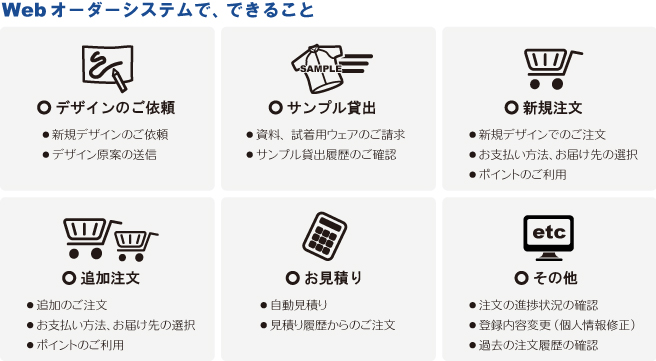
>オーダーシステムご利用手順(お見積もり/ご注文)オーダーシステムご利用手順(お見積もり/ご注文)

Webオーダーシステムの画面説明とご利用方法(お見積もり/ご注文)

(1)【オーダー&見積履歴画面】

オーダー&見積履歴画面

※画面の一部が実際の表示と異なる場合があります。画像クリックで拡大表示します。

ログイン>チーム選択後にチームのトップページとなる「オーダー/見積履歴」画面に移動します。
画面上部のボタンをクリックすると、それぞれのお申込用画面を表示します。

『サンプル貸出と資料請求』

試着用サンプルウエア貸し出しと資料請求用のお申込画面を表示します。

『新規見積/注文』

新規お見積/ご注文用画面を表示します。

※新規のご注文は、デザイン確定後にお願いします。ただし、お見積もりはいつでも作成可能です。

『追加注文』

追加アイテム選択画面を表示します。過去にご注文が無い場合は何も表示されません。

オーダー&見積履歴

お見積とご注文の履歴が一覧表示されます。 履歴欄のテキストをクリックすると見積/注文の明細画面が表示されます。
ご注文済みアイテムの場合は明細画面から追加注文する事もできます。
※新規にアクセスした際は履歴欄に「表示できるデータがありません。」と表示されます。

(2)【試着用サンプルウエア貸し出しと資料請求用画面】

試着用サンプルウエア貸し出しと資料請求用画面

※画面の一部が実際の表示と異なる場合があります。画像クリックで拡大表示します。

初めに「必要なもの」を選択してください。
次に貸し出しを希望するアイテムの「ジャンル」をクリックすると、アイテム名の一覧が表示されます。

【アイテム&サイズ選択画面】

アイテム&サイズ選択画面

※画面の一部が実際の表示と異なる場合があります。画像クリックで拡大表示します。

アイテム名をクリックすると、アイテムごとに貸し出し可能なサイズの一覧が表示されるので、貸し出し希望のサイズをクリックしてください。
※表示されないサイズは、試着用サンプルウエアのご用意がありませんので予めご了承ください。
 また、すべてのご希望に添えない場合もございますので、合わせてご了承ください。

【アイテム&サイズ選択画面】

アイテム&サイズ選択画面

※画面の一部が実際の表示と異なる場合があります。画像クリックで拡大表示します。

その他・ご要望事項があればご入力後、内容を確認して「資料/サンプル請求」ボタンをクリックするとメール送信の確認ウインドウが表示されるので「OK」をクリックしてください。

メール送信の確認ウインドウ

メール送信の確認ウインドウ

(3)【新規お見積/ご注文・アイテム選択画面】

新規お見積/ご注文・アイテム選択画面

※画面の一部が実際の表示と異なる場合があります。画像クリックで拡大表示します。

新規の見積/注文のための画面です。

見積もりまたは注文したいウエアをアイテム名>素材名またはカッティング名の順番にクリックしてください。
全てのアイテムを選択してから、画面右下の「アイテム選択完了」ボタンをクリックするとアイテム選択の確認ウインドウが表示されるので「OK」をクリックしてください。

アイテム選択の確認ウインドウ

アイテム選択の確認ウインドウ

【新規お見積/ご注文・サイズ別数量入力画面】

新規お見積/ご注文・サイズ別数量入力画面

※画面の一部が実際の表示と異なる場合があります。画像クリックで拡大表示します。

アイテムごとにサイズ別数量を入力し、最後に「オプション選択へ」ボタンをクリックしてください。

【新規お見積/ご注文・オプション選択画面】

新規お見積/ご注文・オプション選択画面

※画面の一部が実際の表示と異なる場合があります。画像クリックで拡大表示します。

アイテムごとに追加したいオプションをチェックして、最後に「次へ」ボタンをクリックしてください。

【新規お見積/ご注文・ネーム&パッド入力画面】

新規お見積/ご注文・ネーム&パッド入力画面

※画面の一部が実際の表示と異なる場合があります。画像クリックで拡大表示します。

上着類で個人ネームオプションを選択した場合とパンツ類を選択した場合はオプション選択後に、個人ネームおよびパッドの種類を入力します。
個人ネームを入力し、該当するサイズ欄に数量を入力します。合計欄は次の入力欄にカーソルを移動すると自動で計算されます。
装着したいパッドを各サイズの入力欄に入力します。合計欄は次の入力欄にカーソルを移動すると自動で計算されます。
「この画面を印刷」をクリックすると画面をプリントアウトするので、入力内容の確認を行うことができます。
入力内容でよければ「確認画面」をクリックしてください。

【新規お見積/ご注文・入力内容確認画面】

新規お見積/ご注文・入力内容確認画面

※画面の一部が実際の表示と異なる場合があります。画像クリックで拡大表示します。

入力内容確認画面です。
住所を複数登録している場合は、ここで先行プリント見本(新規注文時のみ)と商品の送り先を個別に指定できます。

「お支払い方法」 ご注文の際は、忘れずにご希望のお支払い方法を選択してください。

「連絡事項記入欄」 ご注文商品関してのご要望事項があればここに入力してください。

「ポイント使用」 使用可能ポイントを上限に、使用(充当)したいポイント数を入力してください。

入力内容を確認し、問題なければ

「見積」または「注文」ボタンをクリックすると確認ウインドウが表示されるので「OK」をクリックしてください。 ※注文の場合は、入力内容で確定となり、データ送信後の修正・取り消しはできませんのでご注意ください。

見積/注文の確認ウインドウ

見積/注文の確認ウインドウ

【新規お見積/ご注文・データ送信完了画面】

新規お見積/ご注文・データ送信完了画面

※画面の一部が実際の表示と異なる場合があります。画像クリックで拡大表示します。

データ送信完了確認画面です。見積もりまたは注文が完了すると、ご登録済みメールアドレス宛に確認メールおよび見積もり書または注文書PDFが送信されます。
「オーダー履歴を見る」をクリックする
とオーダー&見積履歴画面に戻ります。

※見積/注文時の確認メールは住所1の登録メールアドレスにのみ送信されます。

(4)【追加注文・アイテム選択画面】

追加注文・アイテム選択画面

※画面の一部が実際の表示と異なる場合があります。画像クリックで拡大表示します。

追加注文のためのアイテム選択画面です。
この画面には、過去に注文した事があるアイテムの一覧が表示されます。生産中アイテムは納期60日、納品済みアイテムは納期45日と表示されます。
なお、パンツは肩ひもあり/なしどちらも追加できるように以前注文した事がないアイテムも選択できるようになっています。

追加注文したいアイテムをチェックしてから「追加注文」ボタンをクリックしてください。
以降「サイズ別数量入力」>「オプション選択」>「ネーム&パッド入力」>「確認」と新規注文の際同様に、順次選択/入力してください。

【オーダー/見積内容・明細画面】

オーダー/見積内容・明細画面

※画面の一部が実際の表示と異なる場合があります。画像クリックで拡大表示します。

追加注文したいアイテムをチェックしてから「追加注文」ボタンをクリックしてください。 以降「サイズ別数量入力」>「オプション選択」>「ネーム&パッド入力」>「確認」と新規注文の際同様に、順次選択/入力してください。